Wie man einen harten Aktualisieren-Refresh in Chrome durchführt, um stale Inhalte zu beheben
Stolperst du auf einer Website über eine kaputte oder veraltete Darstellung – das ist eine häufige Ärgernis, aber die Lösung ist oft erstaunlich einfach. Ein browser hard refresh in Chrome reicht normalerweise aus. Indem du Abkürzungen wie Ctrl + Shift + R unter Windows oder Cmd + Shift + R unter macOS verwendest, sagst du im Wesentlichen Chrome, seine gespeicherten Dateien zu umgehen und eine brandneue Version der Seite zu holen. Dieser eine Schritt kann visuelle Fehler oder frustrierende Ladeprobleme sofort beseitigen.
Warum Chrome veralteten Inhalt anzeigt
Hast du jemals den Aktualisieren-Button immer wieder gedrückt und sahst immer denselben alten Inhalt vor dir? Du bist nicht allein. Das passiert, weil Chrome auf Geschwindigkeit ausgelegt ist, und seine Geheimwaffe ist eine Funktion namens Browser-Cache.
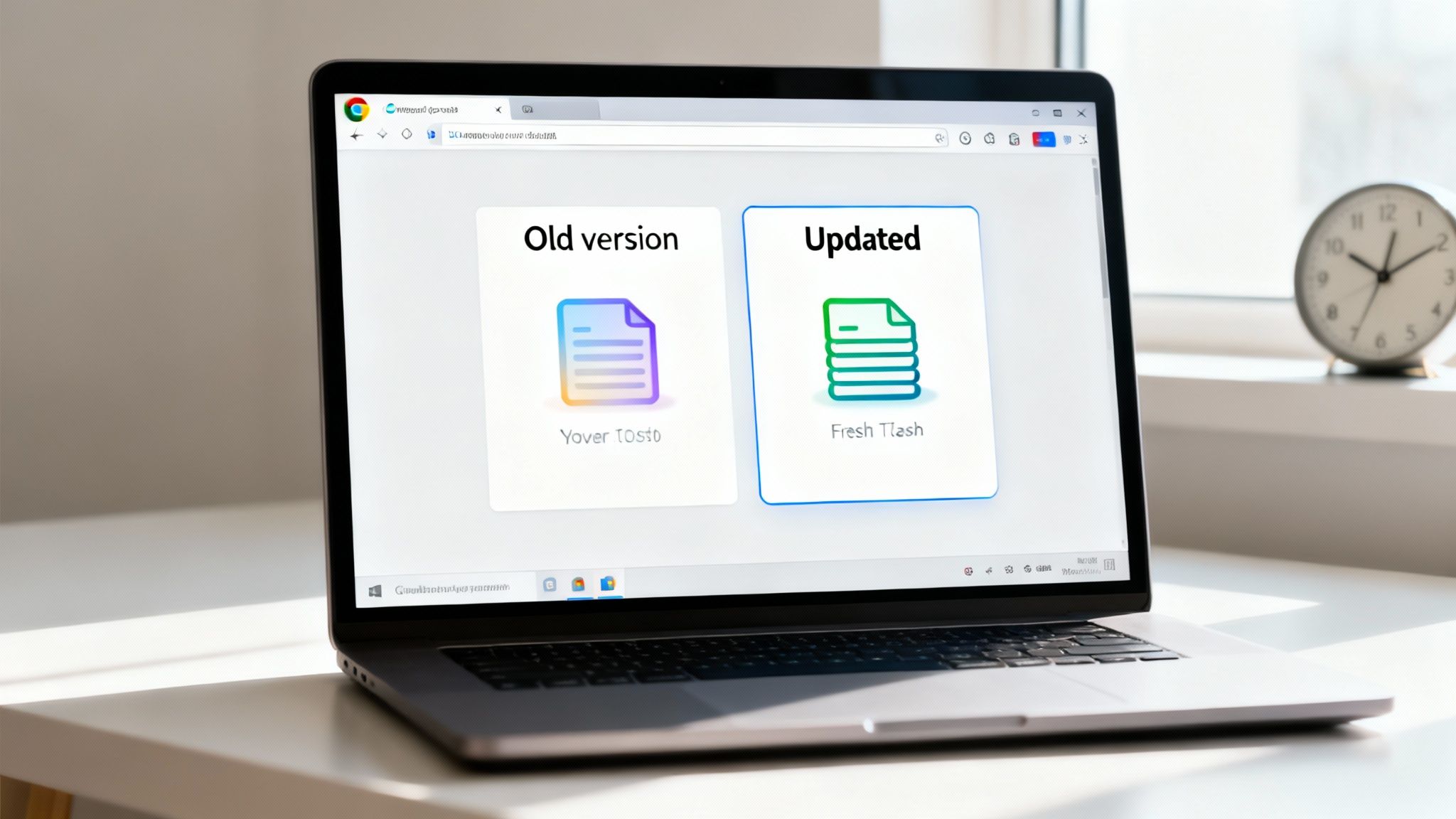
Stell dir den Cache wie ein lokales Scrapbook auf deinem Computer vor. Wenn du eine Website besuchst, schneidet Chrome Teile davon aus — Bilder, Logos, Stylesheets (der Code, der Farben und Schriftarten definiert) — und klebt sie in dieses Scrapbook. Wenn du das gleiche Website erneut besuchst, klappt Chrome einfach das Scrapbook auf, statt alles erneut von der Website-Server zu laden. Es ist ein cleverer Trick, der das Laden von Seiten deutlich, deutlich schneller macht.
Das Problem mit dem Caching
Obwohl Caching hervorragend für die Leistung ist, stößt es auf ein Problem, sobald eine Website aktualisiert wird. Dein Browser zeigt in seinem Bestreben nach Effizienz möglicherweise immer noch die alten Dateien aus dem Scrapbook an, ohne die frische Version vom Server zu bemerken.
Hier wird das Verständnis der verschiedenen Refresh-Arten entscheidend:
- Normaler Refresh (F5 oder Ctrl+R): Stell dir das vor wie die Bitte an einen Barista, „das Übliche“ zu bekommen. Dein Browser überprüft vielleicht ein paar neue Dinge, verwendet aber bereitwillig viele der alten, bereits gecachten Bestandteile erneut.
- Hard Refresh (Ctrl+Shift+R): Das ist eher wie dem Barista zu sagen: „Vergiss mein Übliches, ich möchte frisch gebrühten Kaffee aus frisch aufgebrüht.“ Es zwingt Chrome, den lokalen Scrapbook zu ignorieren und jede einzelne Datei direkt aus der Quelle herunterzuladen.
- Empty Cache and Hard Refresh: Das ist die nukleare Option. Es ist, als würdest du deine alte Kaffeemaschine wegwerfen, eine neue kaufen und dann eine frische Tasse brühen. Zuerst wird alles gelöscht.
Das Kernproblem ist kein Fehler; es ist eine Funktion, die genau so funktioniert, wie vorgesehen. Caching priorisiert Geschwindigkeit, aber wenn Inhalte frisch sein müssen, musst du es manuell mit einem harten Refresh überschreiben. Du kannst mehr über die Bedeutung frischer Daten in unserem Artikel zu Datenfrische in Programmatic SEO erfahren.
In Deutschland, wo Google Chrome einen massiven 53,94% Marktanteil hält, sind diese Techniken äußerst relevant. Es bedeutet, dass, wann immer Entwickler häufige Updates veröffentlichen, mehr als die Hälfte aller Webnutzer im DE-Raum auf Caching-Probleme stoßen könnte, die ein schneller hard refresh lösen kann. Du kannst mehr über Browser-Nutzungsstatistiken in Deutschland bei Statcounter erfahren.
Wenn du das „Warum“ hinter veralteten Inhalten verstanden hast, wird das Troubleshooting deutlich weniger mysteriös. Es ist nicht so, dass die Website kaputt ist; es ist nur, dass dein Browser ein wenig zu fest an der Vergangenheit festhält.
Der schnellste Weg zum Hard Refresh auf dem Desktop
Wenn eine Website sich seltsam verhält oder einfach nicht die neuesten Änderungen zeigt, hast du keine Zeit, durch Menüs zu gehen. Du brauchst eine Lösung, und zwar jetzt. Hier kommen Tastenkombinationen ins Spiel — sie sind der schnellste, direkteste Weg, einen browser hard refresh in Chrome auszulösen.
Diese einfache Aktion zwingt deinen Browser, die alten Dateien, die er für diese Seite gespeichert hat, vollständig zu ignorieren und eine frische Kopie direkt vom Server herunterzuladen. Das ist wahrer Lebensretter.
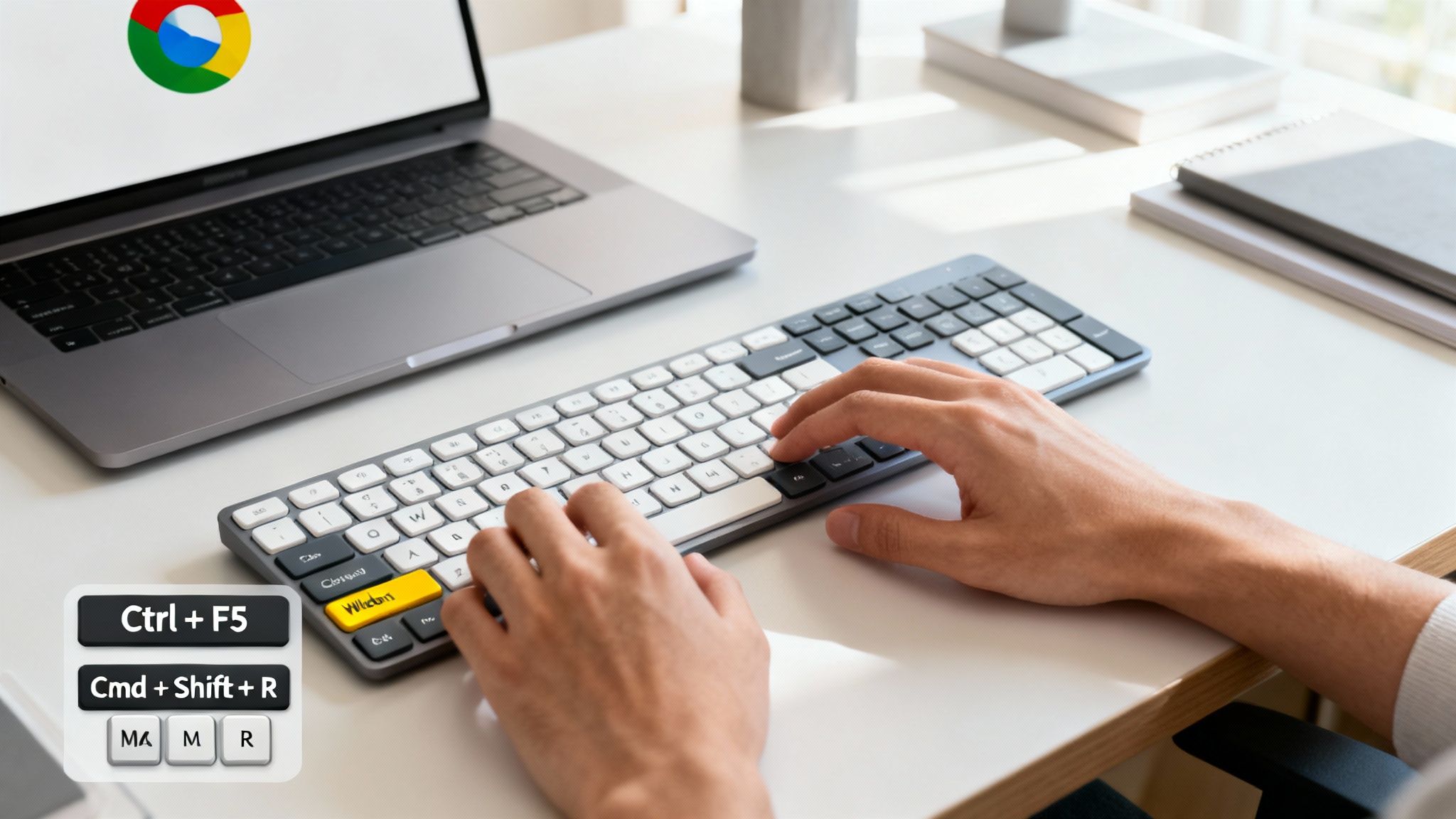
Betrachte diese Befehle als deine erste Verteidigungslinie gegen hartnäckige Cache-Probleme. Für alle, die Websites bauen, gestalten oder verwalten, ist es unverhandelbar, sie zu kennen.
Realwelt-Szenario: Ein Designer-Dilemma
Stell dir vor: Du bist Webdesigner und arbeitest an den finalen Zügen der neuen Homepage eines Kunden. Du hast gerade eine winzige CSS-Änderung vorgenommen, um einen Button von Blau zu Grün zu ändern. Aber jedes Mal, wenn du neu lädst, ist er immer noch blau. Der Kunde wartet, und deine Frustration steigt.
Dies ist ein klassischer Fall für einen Hard Refresh. Anstatt eines normalen Neuladens verwendest du die passende Tastenkombination für dein System. Das zwingt Chrome, die alte, gecachte CSS-Datei (mit dem blauen Button) zu umgehen und die neue zu übernehmen. Sofort wird der Button grün. Problem gelöst.
Dieses Shortcut-Wissen ist entscheidend, um kürzliche Änderungen zuverlässig zu prüfen, was sich direkt auf alles auswirkt, von Design bis Seitenleistung. Du kannst mehr darüber lesen, wie diese Metriken SEO beeinflussen in unserem Leitfaden zu Core Web Vitals.
Das ist nicht nur ein Nischen-Trick für Entwickler. In Deutschland, wo Chrome einen massiven 51,58% Anteil am Desktop-Browser-Markt hat, stoßen täglich unzählige Nutzer auf diese kleinen Probleme. Mit Chromes rasanten 4-Wochen-Aktualisierungszyklen sind Cache-Abstimmungen außerordentlich häufig, weshalb Abkürzungen wie Cmd+Shift+R oder Ctrl+F5 für alle essenziell sind. Du kannst die Daten selbst auf Deutschlands Desktop-Browser-Markt bei Statcounter einsehen.
Chrome Hard Refresh Shortcuts für Desktop
Die richtige Tastenkombination zu merken, verwandelt ein frustrierendes Fünf-Minuten-Problem in eine zweisekundige Lösung. Keine Menüs, kein Aufwand — einfach eine sofortige, frische Version der Seite.
Hier ist eine schnelle Referenztabelle, die dir hilft, die Abkürzung für dein Betriebssystem zu finden.
| Betriebssystem | Primäre Abkürzung | Alternative Abkürzung |
|---|---|---|
| Windows | Ctrl + F5 |
Ctrl + Shift + R |
| macOS | Cmd + Shift + R |
Shift + Reload Button |
| Linux | Ctrl + Shift + R |
Ctrl + F5 |
Sobald du diese ein paar Mal benutzt hast, werden sie pure Muskelgedächtnis.
Pro Tipp: Wenn du ein macOS-Nutzer bist, der die Maus bevorzugt, ist der Trick „Shift + Reload Button“ fantastisch. Halte einfach die
Shift-Taste gedrückt und klicke auf das runde Pfeil-Symbol in deiner Browser-Symbolleiste. Es macht genau dasselbe wie die Tastenkombination.
Mit DevTools tiefer gehen für einen leistungsstärkeren Refresh
Hattest du schon mal so einen Tag, an dem eine Tastenkombination einfach nicht ausreicht? Du drückst Ctrl+Shift+R immer wieder, doch die Website weigert sich beharrlich, deine neuesten Änderungen anzuzeigen. Wenn du an diesen Punkt kommst, ist es Zeit, die Geheimwaffe von Chrome herauszuholen: die Developer Tools, oder „DevTools“, wie sie oft genannt werden.
Lass dich vom Namen nicht einschüchtern. Obwohl es technisch klingt, ist die Verwendung von DevTools für einen leistungsstärkeren Refresh überraschend einfach. Es gibt dir einfach ein Maß an Kontrolle, das Standard-Abkürzungen nicht erreichen können, und verwandelt einen frustrierenden Cache-Fehler in eine schnelle Lösung. Dies ist die Go-to-Methode für Entwickler, aber sie ist auch unglaublich praktisch für jeden, der mit einem hartnäckigen Anzeigeproblem zu kämpfen hat.
Zuallererst musst du das DevTools-Panel öffnen. Es gibt zwei einfache Wege:
- Der Abkürzungsweg: Drücke einfach
Ctrl+Shift+I(unter Windows oder Linux) oderCmd+Option+I(unter macOS). - Der Menüweg: Klicke im rechten oberen Eck von Chrome auf das Drei-Punkte-Menü, gehe zu Weitere Tools und wähle dann Developer Tools.
Mit dem geöffneten DevTools-Panel ist die wirkliche Magie nur einen Rechtsklick entfernt.
Die erweiterten Refresh-Optionen freischalten
Sobald DevTools auf deinem Bildschirm aktiv ist, klicke einfach mit der rechten Maustaste (oder bei einem Mac kannst du einfach lang drücken) auf das standardmäßige runde Refresh-Symbol neben deiner Adressleiste. Diese einfache Aktion öffnet ein verstecktes Kontextmenü mit einigen wirklich leistungsstarken Optionen.
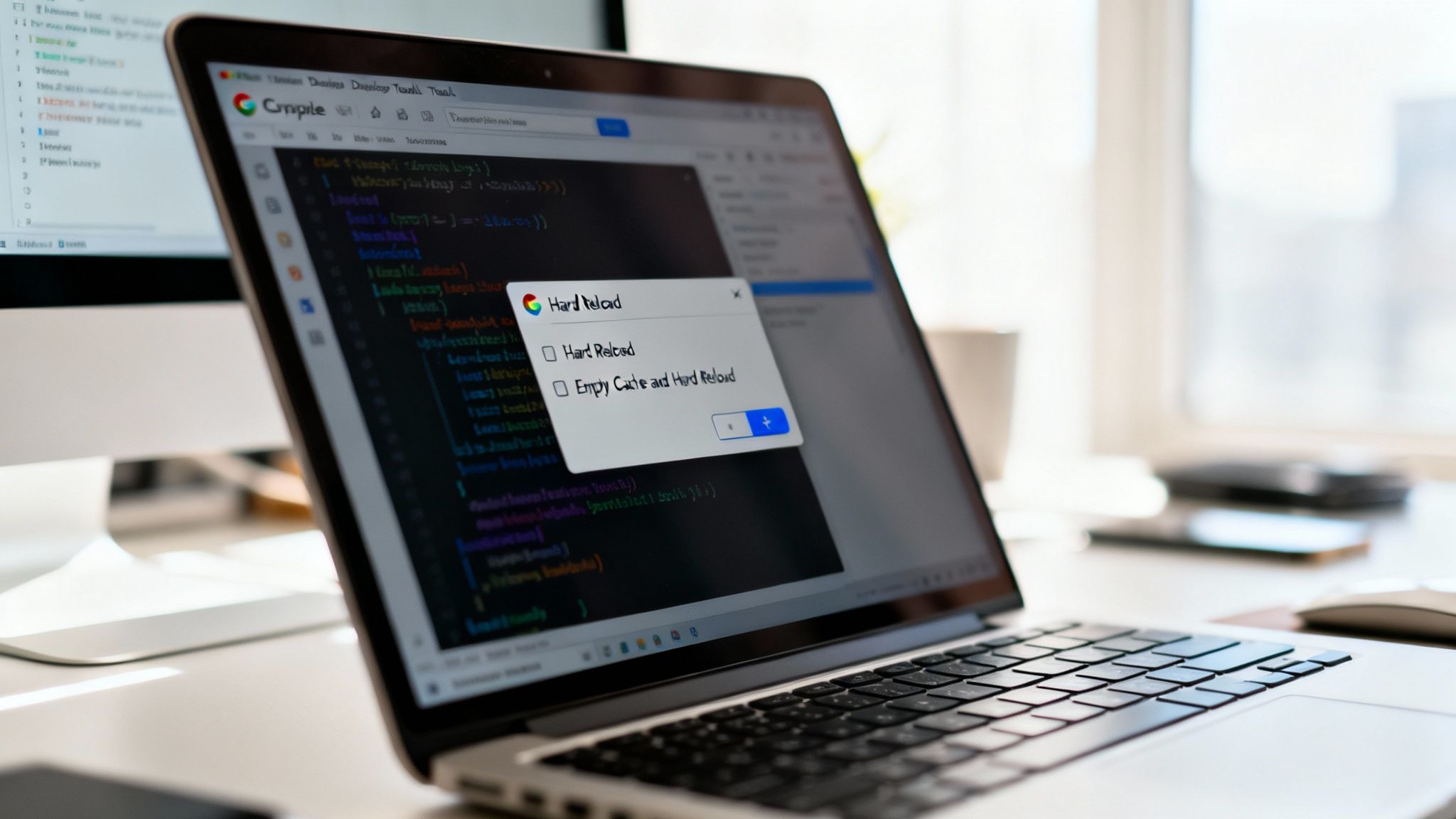
Dieses kleine Menü ist dein Schlüssel, um eine viel gründlichere browser hard refresh in Chrome durchzuführen, wenn die üblichen Methoden nicht ausreichen.
Du wirst drei Optionen sehen, aber für unsere Troubleshooting-Zwecke sind die beiden letzten die wirklich wichtigen:
- Hard Reload: Das macht genau das Gleiche wie die
Ctrl+Shift+RoderCmd+Shift+RAbkürzung. Es zwingt den Browser, den Cache für die aktuelle Seite, auf der du bist, zu umgehen, berührt aber die Dateien im Cache-Verzeichnis nicht. - Empty Cache and Hard Reload: Das ist die Kernknarre. Es löscht zuerst den gesamten Cache deines Browsers für alle Websites, die du jemals besucht hast, und lädt dann die aktuelle Seite erneut vom Server.
Wann man die Option „Empty Cache and Hard Reload“ verwendet
Stell dir Folgendes vor: Du bist Entwickler und testest eine neue Funktion, aber ein alter, zerdrückter Fehler taucht immer wieder auf, egal wie oft du hard refreshest. Dies ist das perfekte Szenario, um die Option „Empty Cache and Hard Reload“ herauszunehmen.
Was wahrscheinlich passiert, ist, dass eine beschädigte Datei – vielleicht ein fragwürdiges Skript oder ein kaputes Stylesheet – im Cache steckt und die Seite durcheinanderbringt. Ein einfacher Hard Refresh reicht möglicherweise nicht aus, um sie zu entfernen. Indem du zuerst den Cache leerst, stellst du sicher, dass jedes einzelne Asset neu heruntergeladen wird. Dies beseitigt vollständig jede Chance, dass alte, fehlerhafte Dateien Probleme verursachen.
Betrachte diese Methode als ultimativen Reset-Button. Es sorgt für einen völlig „unverfälschten“ Seitenaufbau und ist deine beste Wette, wenn du vermutest, dass eine gecachte Datei die Ursache eines Problems ist, nicht nur eine veraltete.
Werkzeuge wie dieses sind in einem fragmentierten Browser-Markt unverzichtbar. In Deutschland zum Beispiel hat Chrome 140.0 einen erheblichen 21,74% Anteil am Desktop-Markt, aber unzählige andere Versionen sind ebenfalls aktiv im Einsatz. Das bedeutet, dass Entwickler sicherstellen müssen, dass Updates auf einer breiten Palette von Browser-Builds funktionieren. „Empty Cache and Hard Reload“ wird zu einem kritischen Schritt im Testprozess, um veraltete Assets zu verhindern. Du kannst mehr Einsichten zu Deutschlands Browser-Versions-Marktanteil bei Statcounter erfahren.
Diese fortgeschrittene Technik ist besonders nützlich für moderne Websites, die stark auf JavaScript für ihre Kernfunktionalität angewiesen sind. Sie stellt sicher, dass die korrekte Renderlogik immer frisch vom Server geladen wird. Für einen tieferen Blick in dieses Thema schau dir unseren Leitfaden zu dynamic rendering für moderne Websites an.
Ein Refresh auf Mobile Chrome erzwingen
Wenn du unterwegs auf deinem Telefon surfst, hast du nicht den Luxus dieser praktischen Tastenkombinationen. Das Erzwingen eines Refreshs wird daher etwas praktischer, erfordert einen kurzen Abstecher in das Einstellungsmenü.
Auch wenn es nicht so sofort ist wie am Desktop, ist es der zuverlässigste Weg, diese hartnäckigen Ladeprobleme unterwegs zu beheben. Das Ziel ist, die gecachten Daten für eine bestimmte Website zu löschen, was dem nahekommt, was man als browser hard refresh in Chrome auf einem mobilen Gerät bezeichnet.
Site-Daten auf Android löschen
Stell dir vor: Du bist auf einer E-Commerce-Seite, und ein neues Verkaufspreis taucht einfach nicht auf, egal wie oft du nach unten ziehst, um zu aktualisieren. Das ist ein klassisches Caching-Problem.
Um es auf Android zu beheben, musst du die Daten für diese einzelne Website löschen.
- Zuerst öffnest du Chrome und tippst auf das Drei-Punkte-Menü in der oberen rechten Ecke.
- Gehe zu Einstellungen, dann scrollst du nach unten zu Website-Einstellungen.
- Tippe auf Alle Websites, um eine vollständige Liste aller Websites zu sehen, die Daten auf deinem Gerät gespeichert haben.
- Finde und wähle nun die Website aus, die Probleme verursacht.
- Auf dem nächsten Bildschirm siehst du eine Schaltfläche Daten löschen & zurücksetzen. Tippe darauf und bestätige erneut im Bestätigungs-Popup, um den Vorgang abzuschließen.
Diese kleine Vorgehensweise löscht alle lokal gespeicherten Daten für diese spezifische Domain – Cache und Cookies eingeschlossen. Beim nächsten Besuch wird Chrome gezwungen, eine völlig neue Version der Seite herunterzuladen.
Diese Methode ist besonders wichtig, da immer mehr Webverkehr auf Mobilgeräte verlagert wird. Sicherzustellen, dass eine Seite auf dem Telefon korrekt lädt, ist sowohl für die Benutzererfahrung als auch für das Suchranking entscheidend. Mehr dazu findest du in unserem Leitfaden zu Mobile-First-Indexing.
Site-Daten auf iOS löschen
Der Prozess auf einem iPhone oder iPad ist ziemlich ähnlich, auch wenn die Menüs etwas anders angeordnet sind. Wenn du denselben veralteten Verkaufspreis auf deinem bevorzugten Online-Shop siehst, musst du dich in die erweiterten Einstellungen von Chrome begeben.
So geht’s auf iOS:
- Öffne die Chrome-App und tippe auf die drei Punkte, die du unten rechts findest.
- Wähle im angezeigten Menü Browserdaten löschen.
- Hier ist der wichtige Teil: Stelle sicher, dass nur Gecardte Bilder und Dateien markiert ist. Du kannst alle anderen Punkte wie Cookies, Website-Daten und Browserverlauf abwählen, um sie nicht zu verlieren.
- Schließlich tippe unten auf Browserdaten löschen, um zu bestätigen.
Im Gegensatz zur Android-Version bietet die iOS-Version von Chrome keine einfache Möglichkeit, Daten nur für eine einzelne Site zu löschen. Du musst den gesamten Cache löschen. Es ist zwar etwas grob, aber es ist der zuverlässigste Weg, um eine frische Version aller Website-Ressourcen zu erzwingen und Anzeigeprobleme zu beseitigen.
Was tun, wenn ein Hard Refresh fehlschlägt
Es ist einer der frustrierendsten Momente für jeden Entwickler oder Web-Enthusiasten: Du hast einen browser hard refresh in Chrome durchgeführt, vielleicht sogar DevTools durchsucht, und der alte Inhalt weigert sich hartnäckig zu verschwinden. Wenn das passiert, ist das ein enormes Indiz dafür, dass das Problem gar nicht auf deinem Rechner liegt.
Das Problem liegt fast sicher weiter oben bei etwas, das serverseitiges Caching genannt wird. Stell es dir vor wie eine viel größere, leistungsstärkere Version des Browser-Caches, die im Internet lebt, nicht auf deinem Computer.
Über den Cache deines Browsers hinaus
Viele moderne Websites verlassen sich auf ein Content Delivery Network (CDN), um Ladezeiten für Besucher weltweit zu beschleunigen. Ein CDN ist im Wesentlichen ein Netzwerk von Servern, die Kopien einer Website an verschiedenen geografischen Standorten bereithalten.
Wenn du eine Seite besuchst, bedient dich das CDN von einem Server, der physisch am nächsten zu dir steht, was für Geschwindigkeit großartig ist. Die Krux? Wie dein Browser kann auch das CDN manchmal eine alte Version der Dateien der Website speichern. Keine Menge an Hard Refreshs auf deiner Seite kann ein CDN an der anderen Seite der Welt dazu zwingen, seinen Cache zu aktualisieren.
Dieser Flowchart brech schnell die ersten Schritte zur Fehlerbehebung auf Mobilgeräten runter, wo diese Probleme besonders häufig sind.
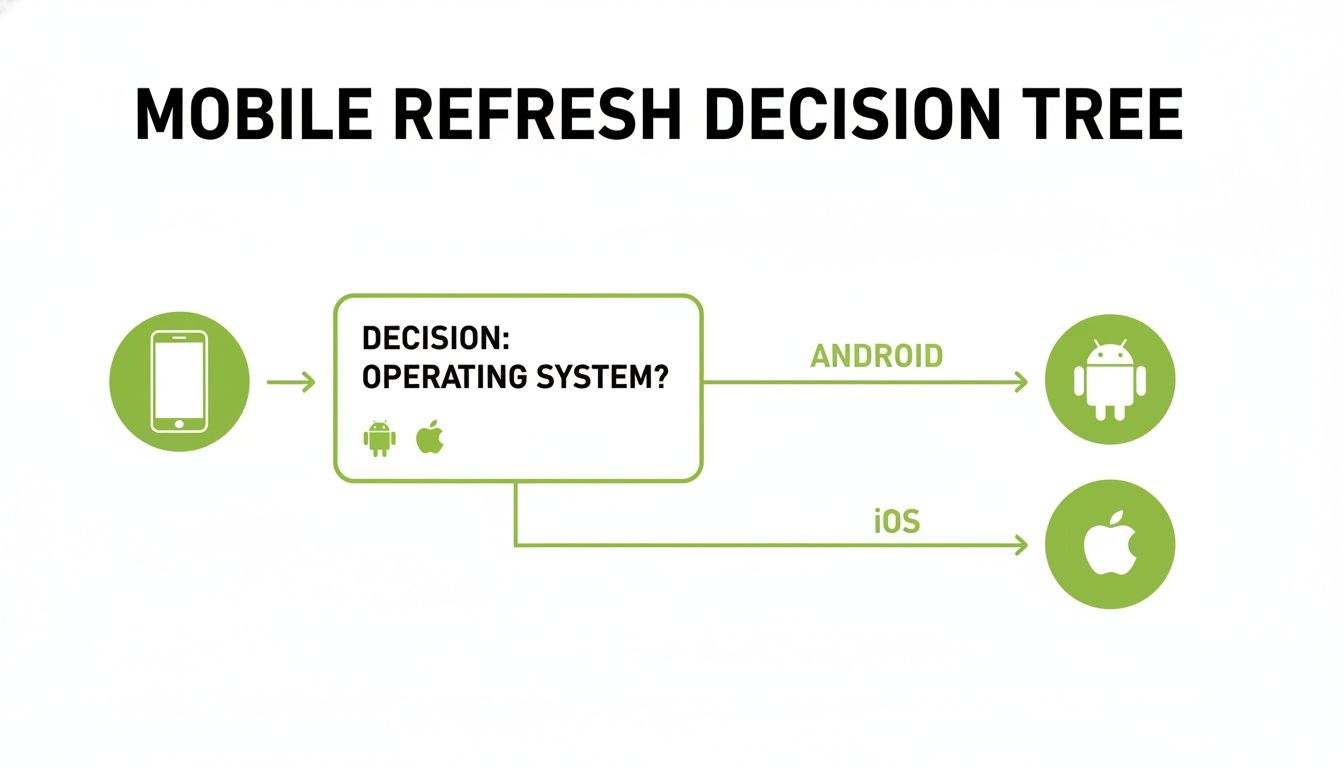
Diese visuelle Anleitung hilft dabei, den Prozess zu vereinfachen, indem du je nach Betriebssystem deines Telefons den richtigen Troubleshooting-Pfad einschlägst.
Ein weiterer Schuldiger könnte Caching auf Anwendungsebene sein. Hier werden Dinge wie Service Worker programmiert, um gecachte Inhalte aggressiv zu liefern, wodurch Web-Apps schneller wirken und offline funktionieren können.
Praktische Schritte zur Fehlerbehebung
Was ist also eine praktikable Methode, um herauszufinden, wo der Fehler auftritt? Dein Ziel ist es, die Variable zu isolieren. Fang damit an, mögliche Probleme auf deiner Seite auszuschließen, bevor du dem Server-seitigen Problem die Schuld gibst.
Hier sind einige einfache, aber effektive Diagnose-Schritte:
- Versuche ein Inkognito-Fenster: Öffne ein neues Inkognito-Fenster in Chrome (Ctrl+Shift+N oder Cmd+Shift+N) und gehe zur Website. Inkognito-Modus ignoriert in der Regel vorhandene Caches und verwendet die meisten Erweiterungen nicht, die gelegentlich beim Laden einer Seite stören können.
- Verwende ein anderes Netzwerk: Das ist klassisch. Wechsel von WLAN zu mobiler Hotspot-Verbindung. Wenn die Seite auf dem Datennetzwerk deines Telefons korrekt lädt, könnte das Problem mit dem lokalen Netzwerk-Caching oder DNS-Einstellungen zusammenhängen.
- Füge einen Cache-Busting-Parameter hinzu: Hier ist ein technisch etwas anspruchsvollerer Trick, der Wunder wirkt. Gehe zur URL in deiner Adressleiste, füge
?v=123ganz Ende der URL hinzu und drücke Enter. Die Zahlen können beliebig zufällig sein. Diese kleine Ergänzung lässt den Server denken, dass du eine völlig neue Seite anforderst, wodurch er mehrere Ebenen des Cachings umgeht.
Durch systematisches Testen dieser verschiedenen Szenarien kannst du schnell eingrenzen, ob der veraltete Inhalt von deiner lokalen Umgebung oder von einem komplexeren serverseitigen Problem stammt. Es ist ein fundamentales Konzept in der Web-Entwicklung und ein entscheidender Teil des Content Delivery.
Die Beherrschung dieser verschiedenen Ebenen ist entscheidend für jeden, der ein großes Content-Projekt verwaltet. Du kannst tiefer in dieses Thema einsteigen, indem du unseren detaillierten Leitfaden zu effektiven Caching-Strategien für SEO liest.
Wenn keiner dieser Schritte funktioniert, liegt das Problem fast sicher an der Server-Konfiguration der Website. Dann ist dein bester Rat, den Site-Administrator zu kontaktieren.
Got Questions About Hard Refreshes?
Sogar mit all den Abkürzungen tauchen immer wieder ein paar häufige Fragen auf, wenn du eine Seite neu lädst. Klären wir die Luft, damit du genau weißt, was hinter den Kulissen passiert, wenn du einen browser hard refresh in Chrome durchführst.
Eines der größten Bedenken, das ich höre, betrifft Datenverlust. Wird ein Hard Refresh deine gespeicherten Passwörter oder deinen Browserverlauf löschen? Die Antwort ist ein einfaches, energisches Nein.
Ein hard refresh ist ein Präzisionswerkzeug. Es konzentriert sich auf genau eine Sache: Den Browser dazu zu zwingen, die Dateien der einzigen Webseite, die du gerade ansiehst, erneut herunterzuladen. Deine Passwörter, Lesezeichen, Verlauf und andere gespeicherte Browsing-Daten bleiben vollständig sicher.
Es ist der perfekte nicht-destruktive erste Schritt zur Fehlerbehebung eines reibungsloseren Ladens einer Seite. Es dient dazu, Rendering-Probleme zu beheben, nicht um die Einstellungen deines Browsers zu zerstören.
Hard Reload vs. Empty Cache and Hard Reload
Wenn du in Chromes DevTools herumgeklickt hast, hast du wahrscheinlich zwei sehr ähnliche Optionen gesehen: „Hard Reload“ und „Empty Cache and Hard Reload“. Sie sehen ähnlich aus, erfüllen jedoch sehr unterschiedliche Aufgaben. Zu wissen, wann man welches benutzt, ist der Schlüssel.
Hard Reload: Das ist dein Standard-Hard-Refresh. Es macht genau dasselbe wie das Drücken von
Cmd+Shift+RoderCtrl+F5. Es weist Chrome an, die gecachten Dateien für diesen bestimmten Seitenaufbau zu ignorieren, löscht aber nichts tatsächlich aus deinem Cache-Ordner. Es ist dein Anlaufpunkt für 99% der täglichen Probleme, bei denen du einfach die neueste Version eines Stylesheets oder Skripts sehen musst.Empty Cache and Hard Reload: Diese Option ist der große Hammer. Es ist ein viel leistungsstärkerer Befehl, der zuerst den gesamten Cache deines Browsers für jeden von dir jemals besuchten Website löscht. Erst danach wird die aktuelle Seite vom Server neu geladen. Du wirst dies verwenden, wenn du vermutest, dass eine beschädigte Datei irgendwo in deinem Cache Probleme über mehrere Seiten hinweg verursacht, nicht nur bei der aktuellen.
Warum scheinen manche Websites immer einen Refresh zu benötigen?
Hast du jemals das Gefühl, ständig denselben ein- oder zwei Websites einen Hard Refresh zu geben? Wahrscheinlich liegt es nicht an deinem Browser. Häufiger ist es die Art, wie diese spezifische Site auf dem Server konfiguriert ist.
Das ist besonders häufig bei Seiten, die sich ständig ändern, wie News-Portale oder Seiten, an denen von Entwicklern gearbeitet wird. Sie verwenden oft aggressives serverseitiges Caching, um die Geschwindigkeit für die meisten Besucher zu erhöhen. Dieses Caching weist deinen Browser an, alte Dateien lange zu behalten, sodass du manuell einen browser hard refresh in Chrome auslösen musst, um die neuesten Inhalte zu sehen, bevor dieses Cache-von selbst abläuft.
Bei Programmatic SEO Hub setzen wir uns dafür ein, dir die technischen Feinheiten der Web-Performance und Content-Strategie zu vermitteln. Entdecke unsere Guides und Tools, um deine Online-Präsenz effektiv zu skalieren unter https://programmatic-seo-hub.com/en.